
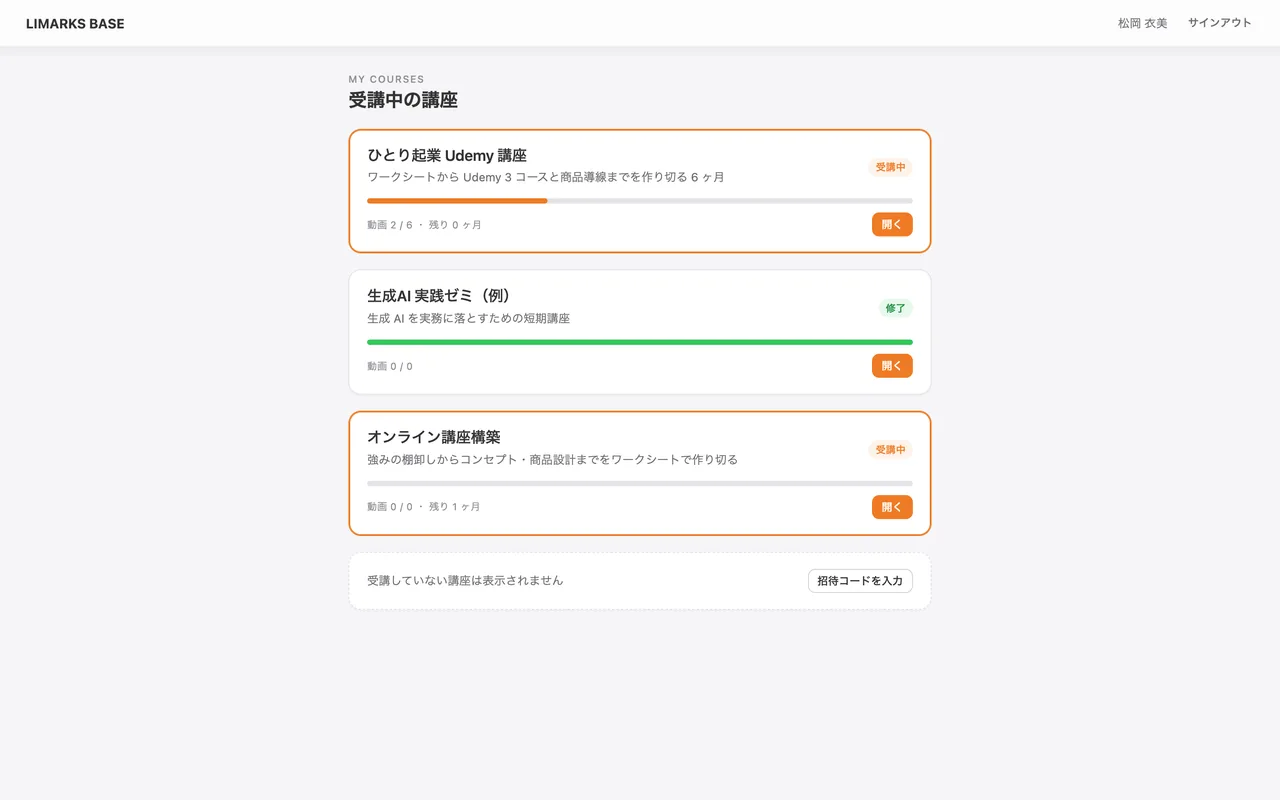
STEP 01
講座は、1つのIDで
まとめて受講
受講中の講座がカードで並びます。講座が増えても、画面を作り直す必要はありません。

受講生が「学ぶ・書く・作る」までを、1つの画面で。ワークシートの回答から、AIがスライドやLPの画像を作ります。
制作物1本あたりの作業
約1時間約5分
作業の流れ
シート・AI・ドキュメントを行き来1つの画面で完結
受講生の管理
人数が増えると破綻数十人を同時に管理
DEMO MOVIE
字幕つき・音声なしの動画です。右の一覧を押すと、その場面から再生します。
※画面はデモ用のサンプルデータです。
FLOW
受講生が「動画で学ぶ → ワークシートを埋める → 制作物ができる → 承認して書き出す」までを、1本の線でつないだ制作プラットフォームです。独自ドメインで公開し、自社の講座で使っています。
STEP 01
受講中の講座がカードで並びます。講座が増えても、画面を作り直す必要はありません。
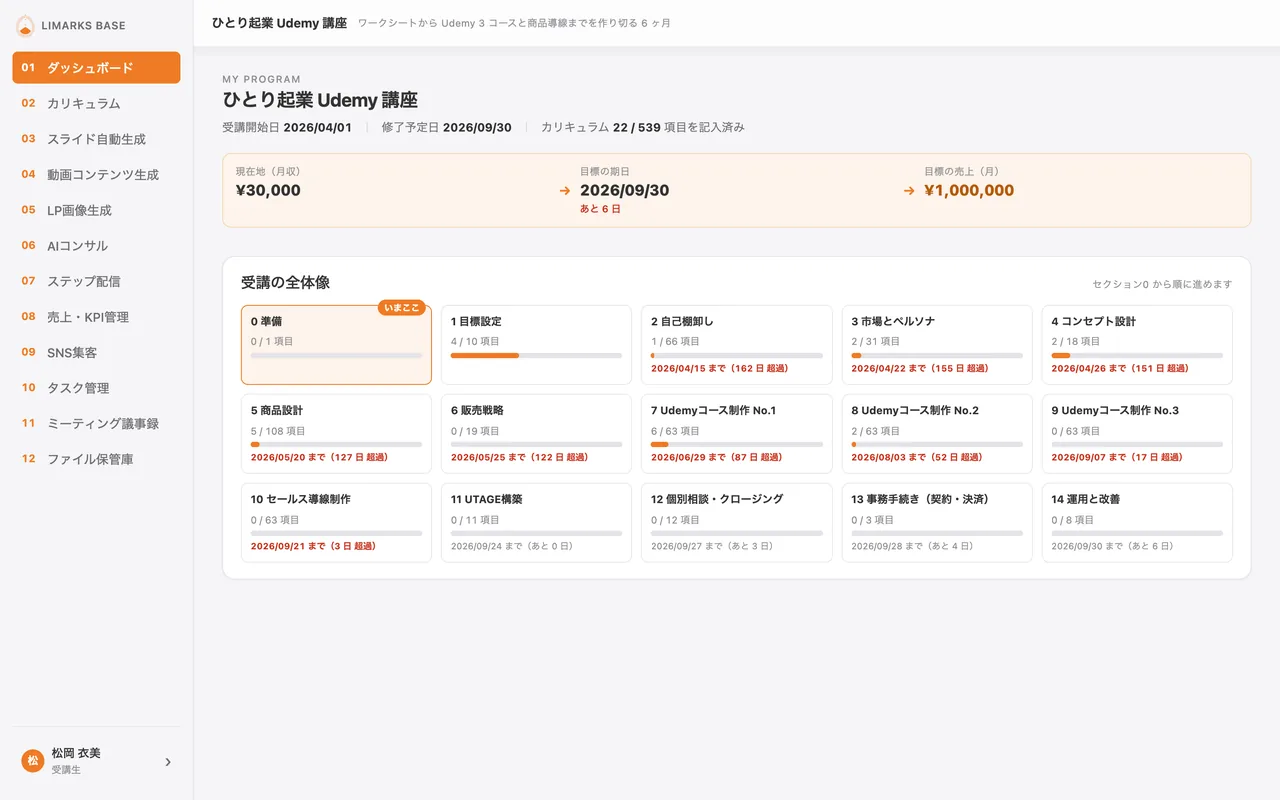
STEP 02
現在の売上と目標、14のセクションの進み具合と期日まで。次にやることで迷いません。
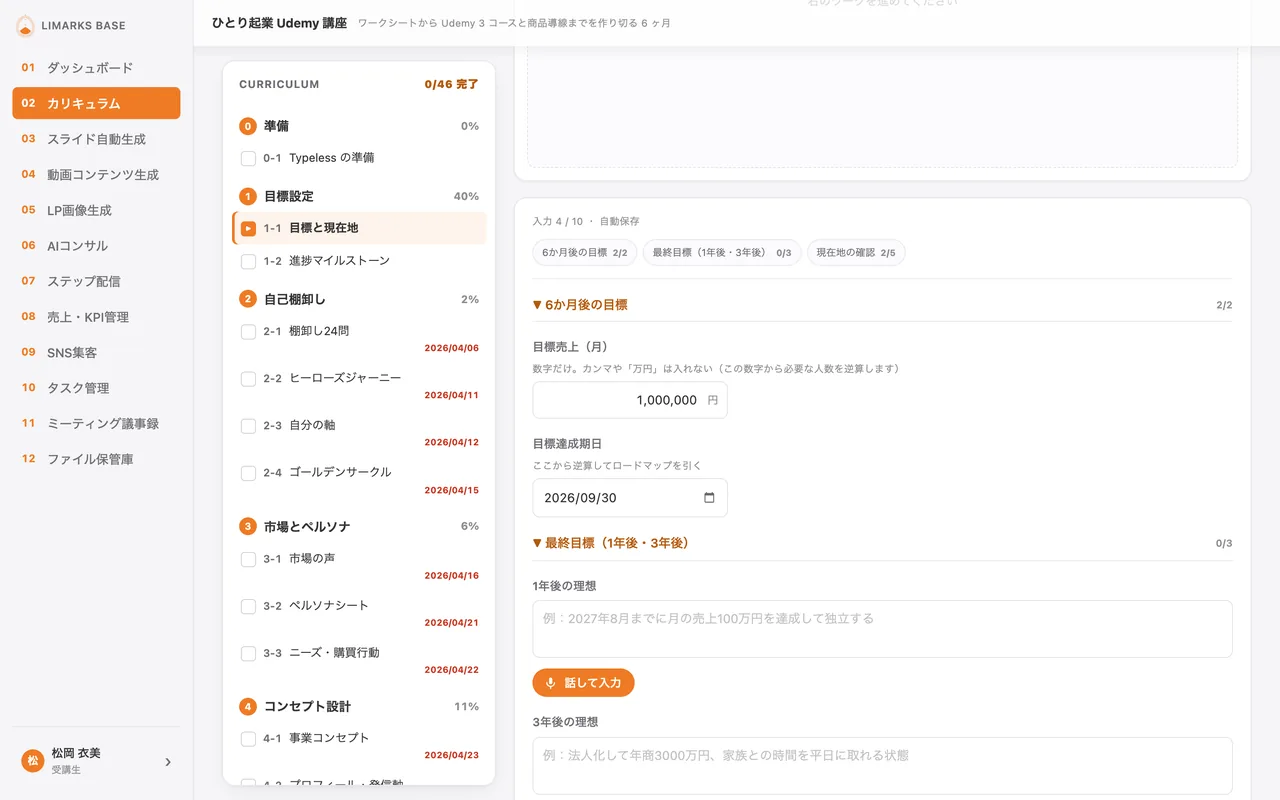
STEP 03
書いた内容は自動で保存され、そのままAIの材料になります。音声での入力にも対応しています。
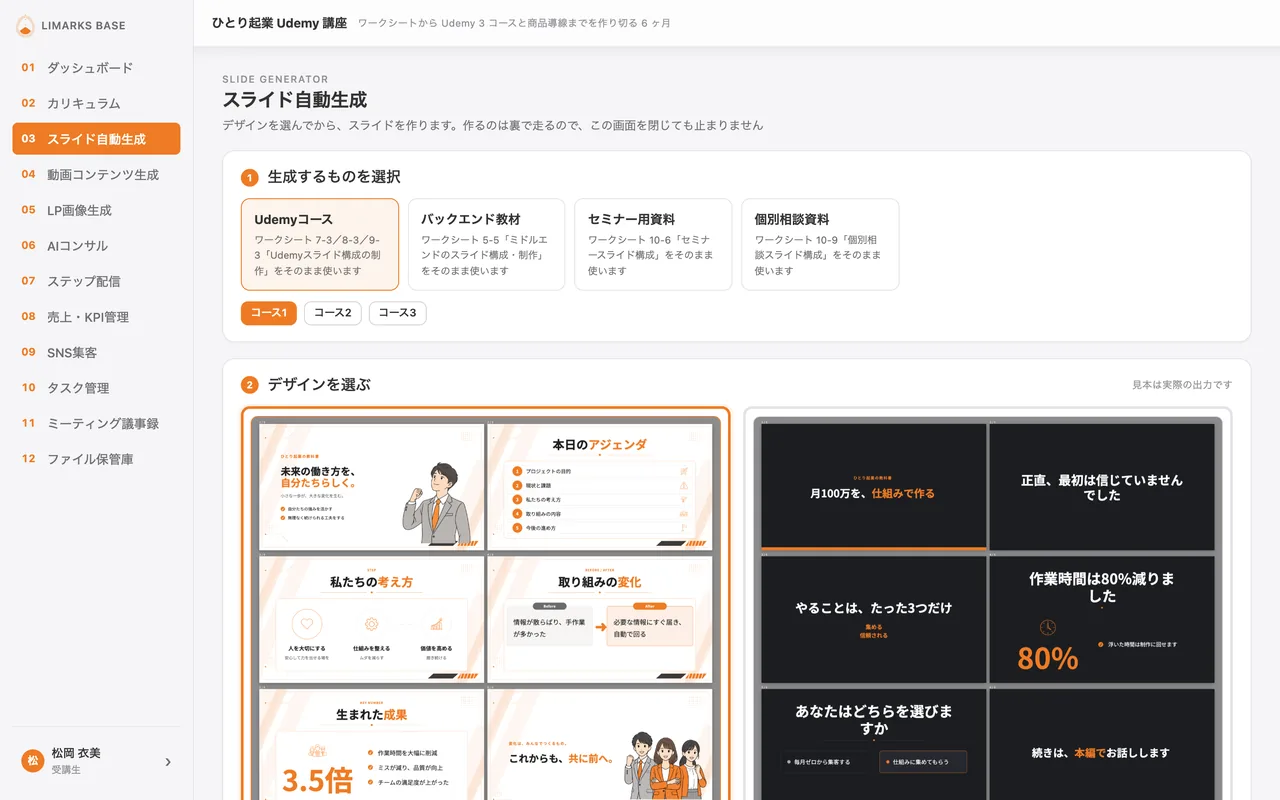
STEP 04
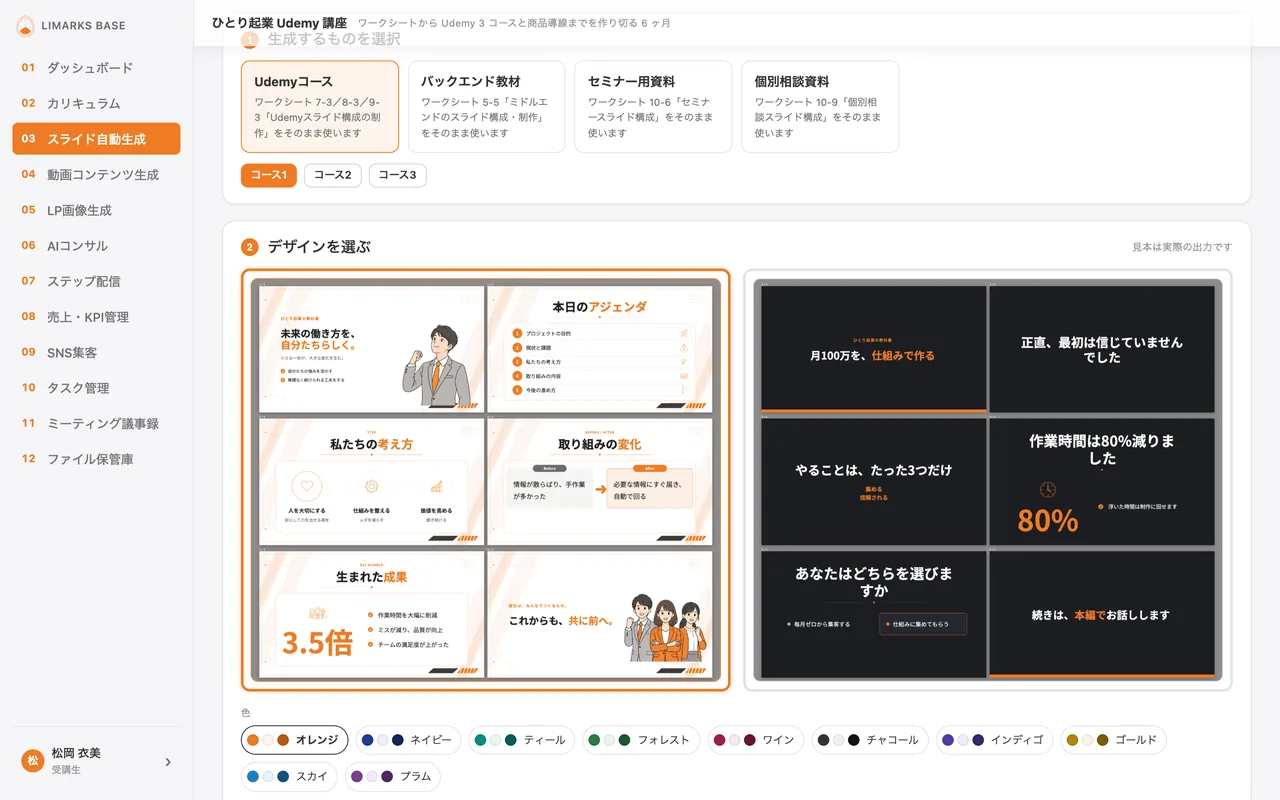
Udemyコース・セミナー資料・個別相談資料など。ワークシートの回答をシステムがAIに渡すので、コピペは要りません。
STEP 05
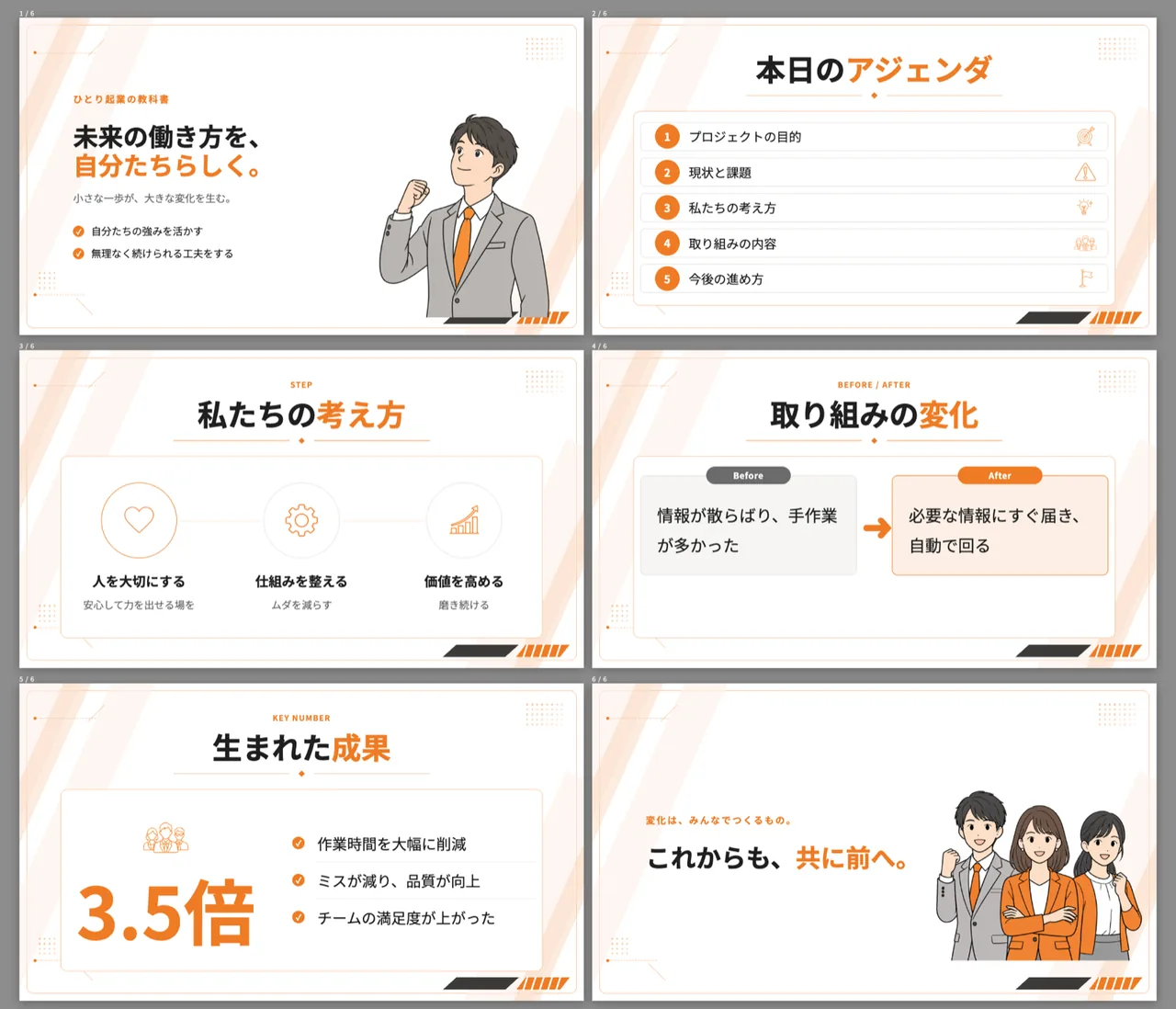
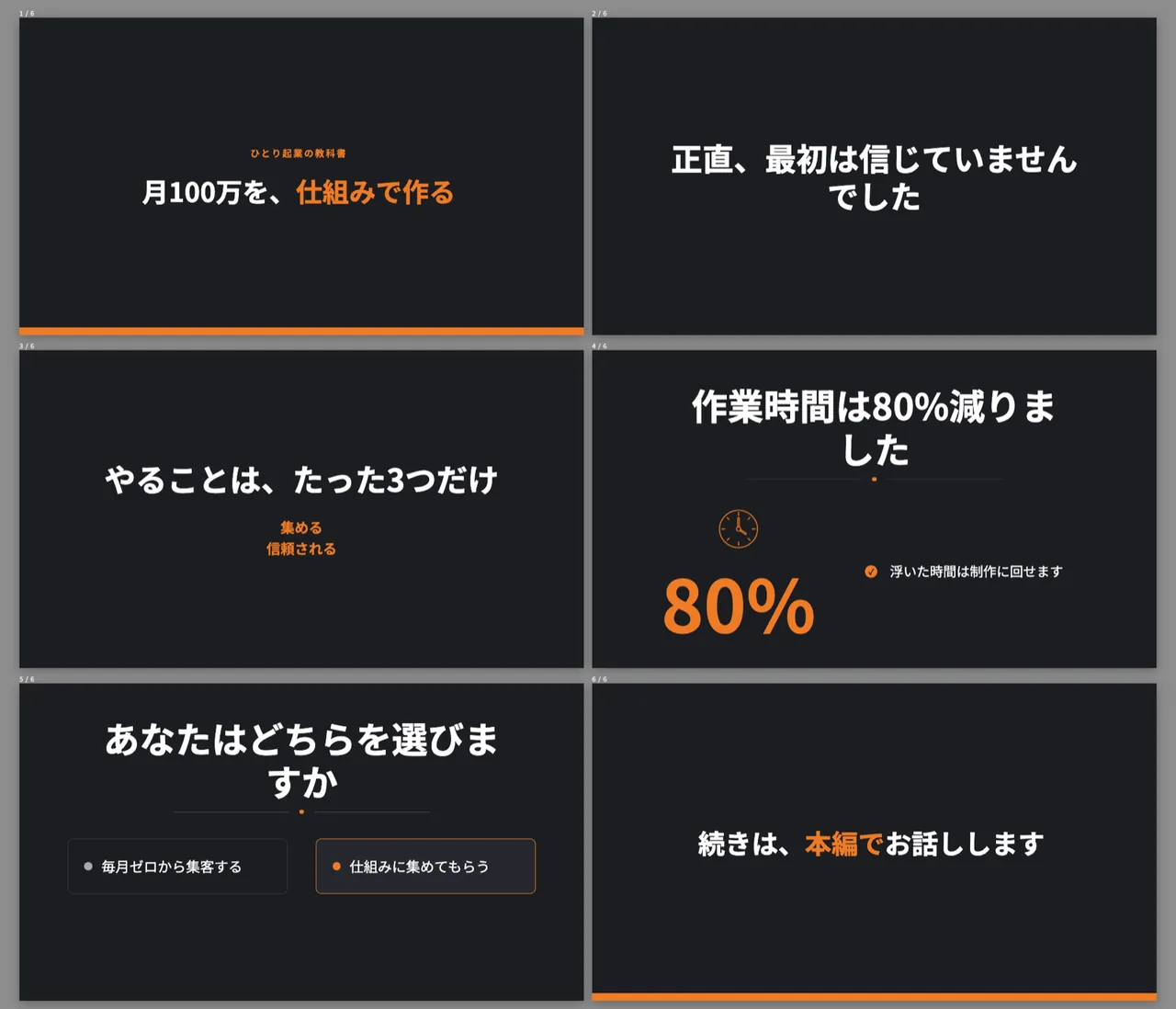
見本は実際の出力です。作成は裏で進むので、画面を閉じても止まりません。
STEP 06
PowerPoint・PDF・Googleスライドに書き出せます。デザインを変えて作り直すのも一瞬です。
STEP 07
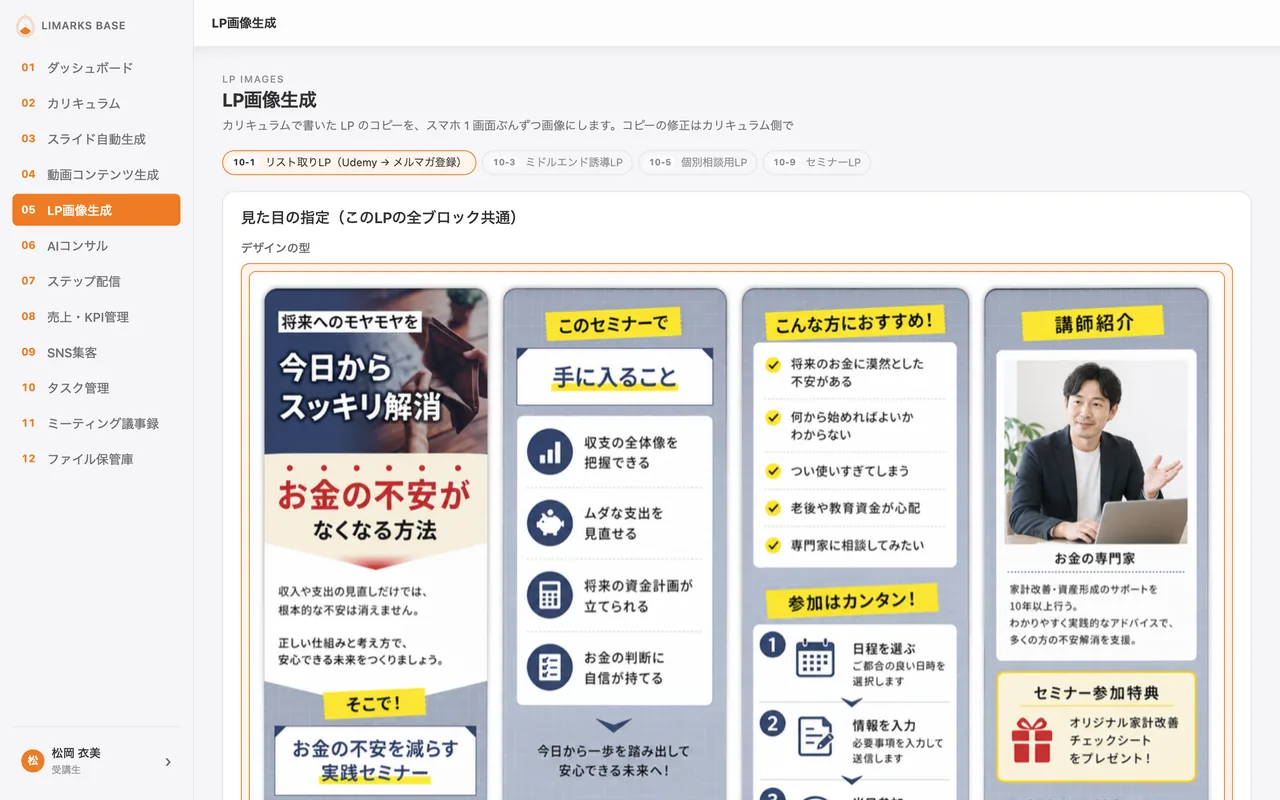
カリキュラムで書いたLPのコピーを、スマホ1画面ぶんずつの画像にします。
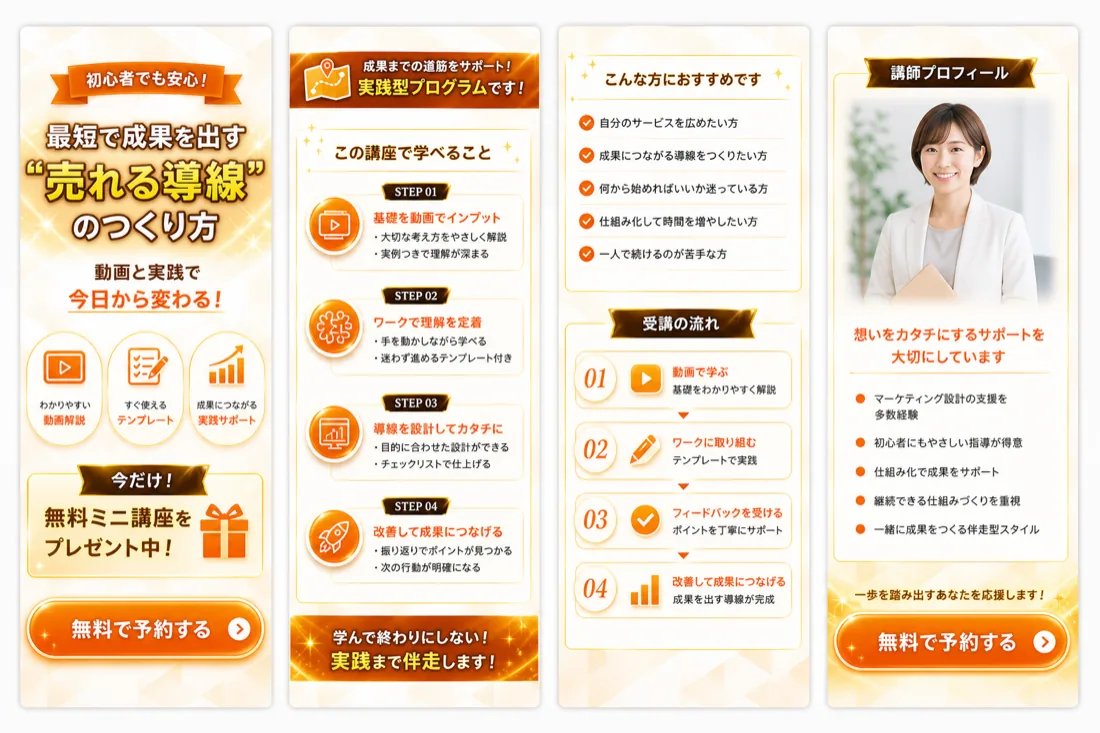
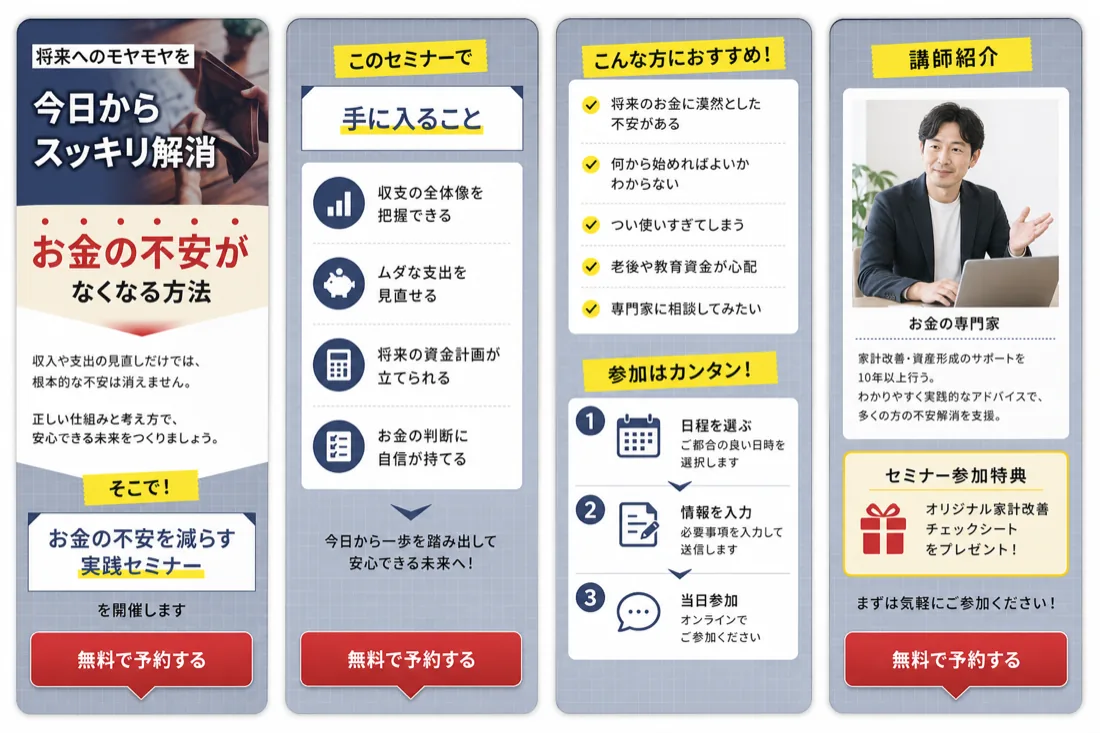
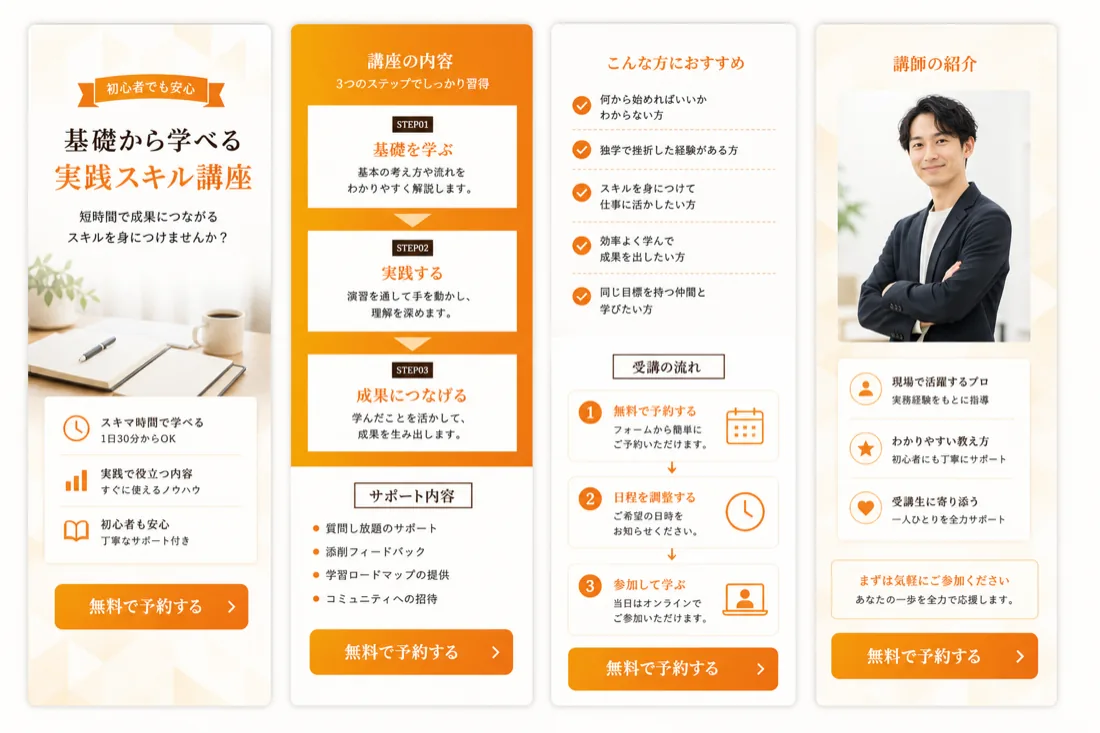
STEP 08
ファーストビューから申し込みボタンまで、ブロックごとに作ります。
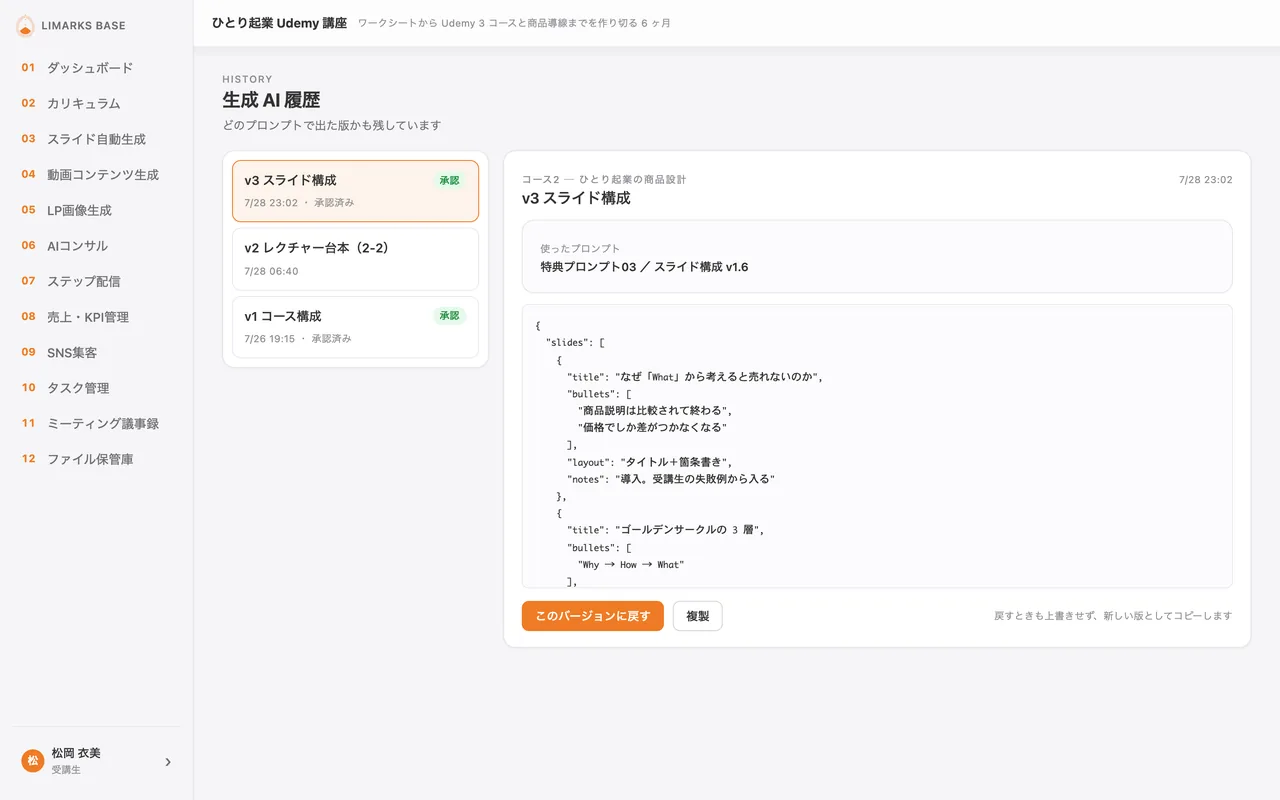
STEP 09
どのプロンプトの何版かを必ず記録。前の版に戻すときも、新しい版としてコピーされます。
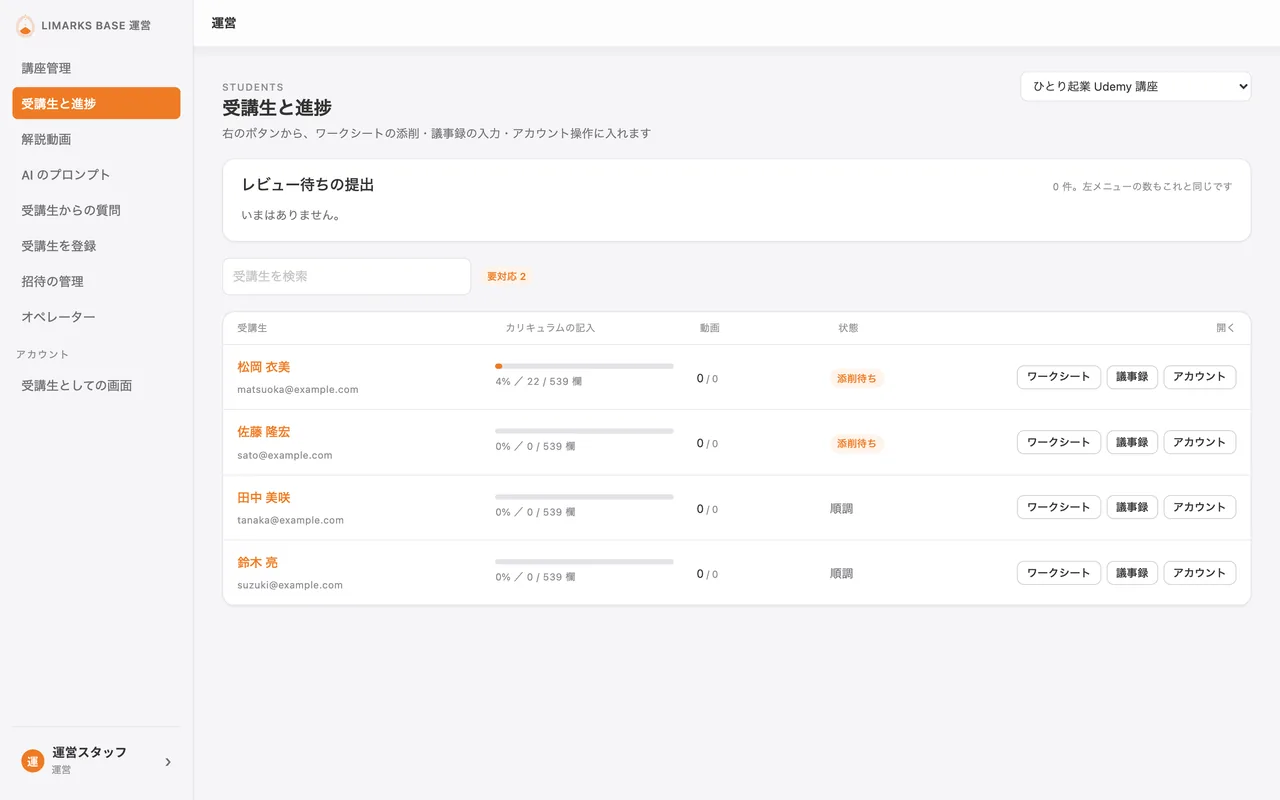
STEP 10
誰がどこまで書いたか、添削待ちがあるか。数十人でも同時に見られます。
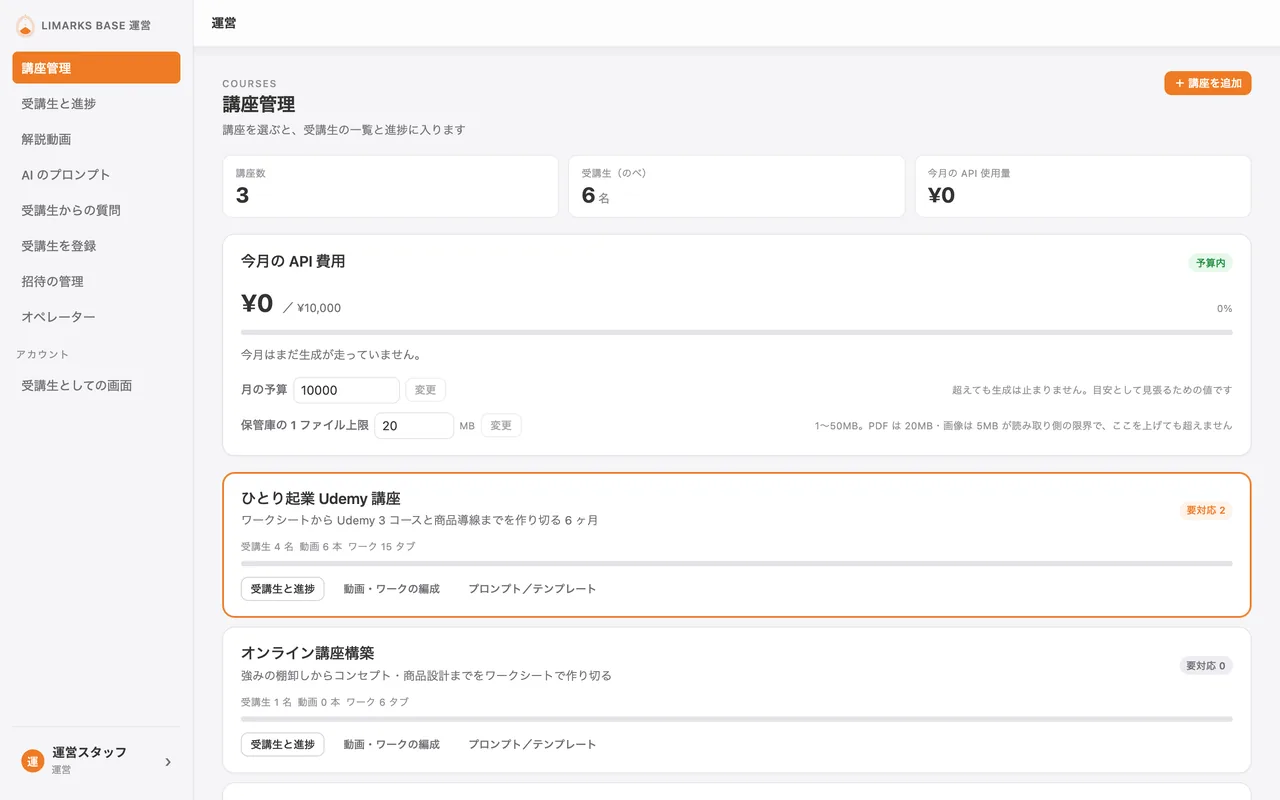
STEP 11
講座ごとの受講生数と、今月のAI利用料を予算と並べて表示します。
FEATURES
受講生ごとにワークシートの回答をコピペしてAIに渡し、返ってきた構成・台本・スライドを、人が手作業でまとめていました。誰がどこまで進んだかが追えず、講座が増えるたびに運用が破綻していました。
講座が何本増えても、画面を作り直しません。1つのIDで全講座に入り、受講の権限だけで表示が変わります。
どの動画が、ワークシートのどの項目に対応するかをデータで持っています。
ワークシートの回答を、システムが自動でAIへの指示に差し込みます。
各段階で止まり、人が承認しないと次に進みません。
上書きせず、版として積み上げます。どの指示文の何版かを必ず残し、前の版にも戻せます。
PowerPoint・PDF・Googleスライド・Markdownに出力できます。
マーケティングツール(UTAGE)へページを自動で作成。やり直しても重複を作らない設計です。
運営が受講生を登録し、期限つき・1回限りの招待コードを発行します。
生成物は上書きせずに版で残し、各段階で人が確認・承認してから次へ進む設計です。AIに丸投げしないから、業務に乗せられます。
「ワークシートで伴走しながら、成果物を作ってもらう」業態に同じ形が使えます。
CONTACT
いま使っている紙やスプレッドシートを見せていただければ、システムにするとどうなるか、どのくらいの期間でできるかをお伝えします。
ご相談は公式LINEから初回のご相談から、最短1ヶ月で納品
友だち追加

